
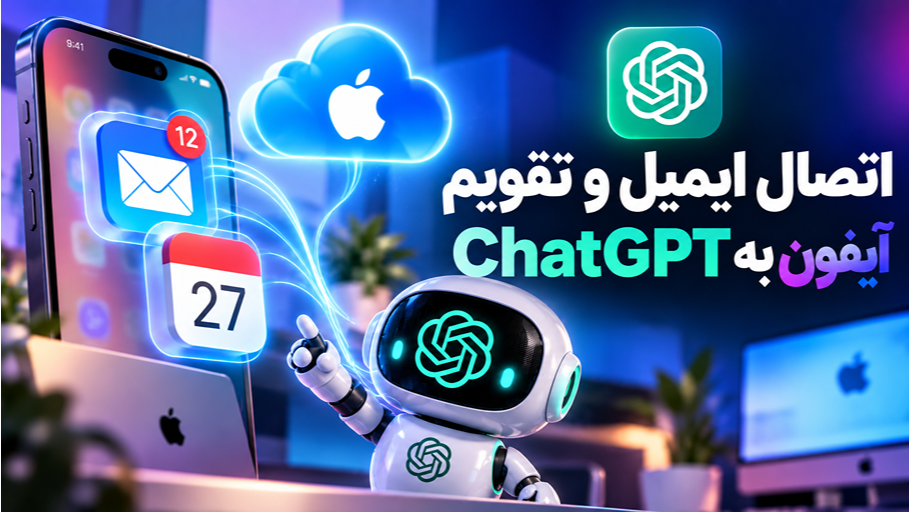
اگر از آیفون یا سرویسهای اپل استفاده میکنید، یک قابلیت جدید و کاربردی به ChatGPT اضافه شده است. از این پس میتوانید ایمیلهای iCloud و تقویم اپل را مستقیماً به ChatGPT متصل کنید و بهجای جستجوی دستی میان پیامها و رویدادها، از هوش مصنوعی کمک بگیرید.
شرکت OpenAI در ۲۷ اکتبر ۲۰۲۶ پشتیبانی از دو اتصال جدید iCloud Mail و iCloud Calendar را رسماً اعلام کرد. این قابلیت به ChatGPT اجازه میدهد پس از دریافت مجوز از کاربر، ایمیلها را جستجو کند، پیامهای مهم را خلاصه کند، برنامه جلسات را بررسی کند و در شرایط پشتیبانیشده، رویدادهای تقویم را تغییر دهد.
نکته جذاب این خبر این است که این قابلیت برای کاربران نسخه رایگان ChatGPT نیز ارائه شده است و برای اتصال اولیه الزاماً به خرید اشتراک Plus یا Pro نیاز ندارید.
برای مثال، میتوانید از ChatGPT بپرسید:
- امروز چه ایمیلهای مهمی دریافت کردهام؟
- برای فردا چه جلسههایی دارم؟
- آخرین ایمیل مربوط به سفارش من کدام است؟
- برنامه هفته آینده من چگونه است؟
- چه پیامهایی نیازمند پاسخ هستند؟
- آیا در برنامه جلساتم تداخل وجود دارد؟
در این مقاله از هوش آموزان، قابلیت جدید را معرفی میکنیم، روش فعالسازی آن را مرحلهبهمرحله توضیح میدهیم و چند Prompt آماده برای استفاده روزمره ارائه میکنیم.
قابلیت جدید اتصال iCloud به ChatGPT چیست؟
اتصال iCloud به ChatGPT قابلیتی است که به دستیار هوش مصنوعی اجازه میدهد با مجوز کاربر، به اطلاعات ایمیل و تقویم حساب اپل دسترسی پیدا کند.
این قابلیت از طریق دو اتصال مجزا ارائه میشود:
- iCloud Mail
- iCloud Calendar
با اتصال iCloud Mail میتوانید درباره ایمیلهای واقعی خود سؤال بپرسید و از ChatGPT برای پیدا کردن یا خلاصه کردن آنها کمک بگیرید.
با اتصال iCloud Calendar نیز میتوانید رویدادها و برنامه روزانه خود را بررسی کنید و در صورت فعال بودن مجوزهای لازم، تغییرات پشتیبانیشده را انجام دهید.
تفاوت این قابلیت با ChatGPT معمولی چیست؟
در حالت عادی، ChatGPT به صندوق ایمیل یا تقویم خصوصی شما دسترسی ندارد.
برای مثال اگر بپرسید:
فردا ساعت چند جلسه دارم؟ChatGPT بدون اطلاعات یا اتصال مناسب نمیتواند برنامه واقعی شما را بداند.
اما پس از اتصال حساب iCloud Calendar، در صورت فعال بودن قابلیت و دسترسی لازم، میتواند اطلاعات مربوط به رویدادهای ثبتشده را بررسی کند.
همین موضوع درباره ایمیل نیز صدق میکند.
| قابلیت | بدون اتصال iCloud | با اتصال iCloud |
|---|---|---|
| پاسخ به سؤال عمومی | دارد | دارد |
| مشاهده ایمیلهای واقعی | ندارد | با مجوز کاربر |
| خلاصه کردن ایمیلهای دریافتی | نیازمند ارائه متن ایمیل | امکان دریافت از حساب متصل |
| بررسی برنامه تقویم | نیازمند ورود دستی اطلاعات | امکان خواندن رویدادها |
| جستجوی ایمیل قدیمی | ندارد | در محدوده دسترسی |
| تغییر رویدادهای تقویم | ندارد | در صورت پشتیبانی و مجوز |
| جستجوی اطلاعات مخاطبان | بدون دسترسی به حساب | جستجوی خواندنی محدود |
مهمترین تفاوت این است که ChatGPT دیگر فقط براساس اطلاعاتی که در همان مکالمه مینویسید پاسخ نمیدهد؛ بلکه میتواند از دادههای واقعی و مجاز حساب متصل استفاده کند.
این ابزار رایگان چه کاربردهایی دارد؟
کاربرد اصلی این اتصال، سادهتر کردن مدیریت اطلاعات شخصی است. بسیاری از کاربران روزانه تعداد زیادی ایمیل، پیام مربوط به سفارش، دعوتنامه جلسه و رویداد تقویمی دریافت میکنند.
بهجای بررسی دستی تمام این اطلاعات، میتوانید بخشی از کار را با کمک ChatGPT انجام دهید.
۱. خلاصه کردن ایمیلهای مهم روزانه
فرض کنید روزانه دهها ایمیل دریافت میکنید.
بعضی پیامها تبلیغاتی هستند، برخی مربوط به خرید اینترنتی و تعدادی نیاز به پاسخ دارند.
پس از اتصال iCloud Mail میتوانید درخواست کنید:
ایمیلهای امروز من را بررسی کن.
فقط پیامهای مهم را مشخص کن و آنها را
در سه گروه دستهبندی کن:
1. نیازمند پاسخ
2. اطلاعرسانی مهم
3. پیامهای مربوط به سفارش و خرید
در پایان یک خلاصه کوتاه از کارهایی که
باید انجام دهم ارائه بده.این روش میتواند برای کسانی که ایمیلهای زیادی دارند مفید باشد.
البته تشخیص اهمیت پیامها توسط هوش مصنوعی همیشه بینقص نیست و بهتر است ایمیلهای حساس شخصاً بررسی شوند.
۲. پیدا کردن ایمیلهای قدیمی
یکی از کاربردهای مفید این ابزار، جستجوی مکالمهای میان ایمیلهاست.
برای مثال، فرض کنید چند هفته پیش یک ایمیل تأیید خرید دریافت کردهاید، اما عنوان آن را به خاطر ندارید.
میتوانید بنویسید:
در ایمیلهای من دنبال آخرین پیام مربوط
به خرید اینترنتی لپتاپ بگرد.
اگر پیدا شد، تاریخ ارسال، نام فرستنده
و اطلاعات اصلی سفارش را خلاصه کن.این درخواست از یک جستجوی معمولی با کلمه کلیدی متفاوت است؛ زیرا میتوانید هدف خود را با زبان طبیعی توضیح دهید.
۳. بررسی برنامه روزانه و جلسات
با اتصال iCloud Calendar میتوانید از ChatGPT بخواهید برنامه روزانه شما را مرتب کند.
برای مثال:
تقویم فردای من را بررسی کن.
تمام جلسهها و رویدادها را
به ترتیب زمان نمایش بده.
بین رویدادها، زمانهای آزاد را مشخص کن
و یک برنامه پیشنهادی برای انجام کارهای شخصی بده.این کاربرد برای افراد شاغل، دانشجویان و کسانی که جلسات زیادی دارند مفید است.
۴. بررسی تداخل برنامهها
گاهی دو جلسه یا رویداد در یک زمان ثبت میشوند.
ChatGPT میتواند براساس اطلاعات تقویم متصل، چنین تداخلهایی را بررسی کند.
برای مثال:
جلسات هفته آینده من را بررسی کن.
اگر دو رویداد در زمان یکسان یا
با فاصله خیلی کم ثبت شدهاند، مشخص کن.
برای هر مورد یک راهکار پیشنهادی ارائه بده،
اما هیچ رویدادی را بدون تأیید من تغییر نده.۵. آماده کردن پیشنویس پاسخ ایمیل
پس از دریافت یک ایمیل مهم، میتوانید از ChatGPT بخواهید پاسخ مناسبی تهیه کند.
مثلاً:
آخرین ایمیل دریافتی از تیم پشتیبانی را پیدا کن.
موضوع اصلی آن را توضیح بده
و یک پاسخ کوتاه، محترمانه و حرفهای آماده کن.
فعلاً ایمیل را ارسال نکن.این روش بهخصوص برای افرادی که مکاتبات کاری زیادی دارند مفید است.
آموزش اتصال رایگان iCloud Mail و Calendar به ChatGPT
برای فعال کردن قابلیت جدید، به یک حساب ChatGPT و حساب اپل دارای اطلاعات iCloud نیاز دارید.
OpenAI اعلام کرده این اتصالها برای تمام پلنهای ChatGPT در وب، برنامه دسکتاپ و iOS عرضه میشوند.
بنابراین استفاده از نسخه رایگان ChatGPT مانع اصلی اتصال نیست؛ البته وضعیت منطقه، حساب و تنظیمات برنامه میتواند بر دسترسی اثر بگذارد.
مرحله اول: وارد حساب ChatGPT شوید
ابتدا به وبسایت رسمی ChatGPT مراجعه کنید:
با حساب خود وارد شوید.
اگر حساب ChatGPT ندارید، مراحل ثبتنام را انجام دهید.
کاربرانی که از قبل حساب رایگان دارند، برای شروع به ساخت حساب جدید نیازی ندارند.
مرحله دوم: بخش Plugins را باز کنید
از قسمت تنظیمات ChatGPT وارد مسیر زیر شوید:
Settings → Pluginsدر بعضی نسخهها ممکن است بخش مربوط به اتصال برنامهها با عنوان Apps نمایش داده شود.
داخل این بخش، ابزارهای مربوط به iCloud را جستجو کنید.
نام اتصالها:
iCloud Mail
iCloud Calendar
است.
اگر گزینه نصب نمایش داده شد، آن را انتخاب کنید و مراحل اتصال حساب را ادامه دهید.
مرحله سوم: رمز مخصوص برنامه را در حساب اپل بسازید
این قسمت اهمیت زیادی دارد.
طبق مستندات رسمی OpenAI، برای اتصال iCloud باید از Apple App-Specific Password استفاده کنید.
این رمز با رمز اصلی Apple Account متفاوت است.
برای ساخت آن:
- وارد وبسایت رسمی حساب اپل شوید.
- با Apple Account خود وارد شوید.
- بخش Sign-In and Security را باز کنید.
- گزینه App-Specific Passwords را انتخاب کنید.
- روی Generate an app-specific password بزنید.
- مراحل نمایشدادهشده توسط اپل را دنبال کنید.
برای ساخت این نوع رمز، حساب اپل باید احراز هویت دومرحلهای فعال داشته باشد.
راهنمای رسمی اپل:
آموزش ساخت App-Specific Password
مرحله چهارم: اتصال iCloud Mail را تکمیل کنید
برای اتصال ایمیل، در فرم مربوطه باید آدرس iCloud Mail خود را وارد کنید.
طبق راهنمای OpenAI، آدرس ایمیل باید یکی از این پسوندها را داشته باشد:
@icloud.com
@me.com
@mac.com
سپس App-Specific Password ایجادشده را در قسمت مربوطه وارد کنید.
مراحل اتصال و مجوزدهی را تکمیل کنید.
اگر اتصال موفق باشد، ChatGPT میتواند در محدوده دسترسیهای تأییدشده از اطلاعات ایمیل استفاده کند.
مرحله پنجم: iCloud Calendar را جداگانه متصل کنید
اگر میخواهید تقویم را نیز به ChatGPT متصل کنید، باید اتصال iCloud Calendar را بهصورت جداگانه راهاندازی کنید.
یک نکته مهم وجود دارد:
برای اتصال تقویم، OpenAI درخواست میکند آدرس اصلی Apple Account را وارد کنید.
این آدرس ممکن است با آدرس iCloud Mail شما متفاوت باشد.
در نتیجه:
| نوع اتصال | آدرس موردنیاز |
|---|---|
| iCloud Mail | آدرس ایمیل iCloud |
| iCloud Calendar | آدرس اصلی Apple Account |
برای Calendar نیز باید App-Specific Password معتبر در فرم اتصال وارد شود.
مرحله ششم: اولین درخواست را ارسال کنید
پس از اتصال موفق، یک مکالمه جدید در ChatGPT باز کنید.
در صورت نیاز، از طریق منوی ابزارها یا با اشاره به اتصال مربوطه، برنامه متصل را انتخاب کنید.
حالا یک درخواست ساده ارسال کنید:
تقویم امروز من را بررسی کن
و تمام رویدادها را به ترتیب زمان نمایش بده.
یا:
پنج ایمیل اخیر صندوق ورودی iCloud من را پیدا کن
و موضوع هرکدام را در یک جمله خلاصه کن.
اگر اتصال فعال و مجاز باشد، ChatGPT میتواند از دادههای حساب متصل استفاده کند.
آیا این قابلیت برای کاربران رایگان ChatGPT فعال است؟
بله. OpenAI رسماً اعلام کرده اتصال iCloud Mail و Calendar برای تمام پلنهای ChatGPT عرضه میشود.
این یعنی کاربران Free نیز جزو گروههای واجد شرایط هستند.
وضعیت اعلامشده به این شکل است:
| پلن ChatGPT | دسترسی به اتصال iCloud |
|---|---|
| Free | پشتیبانی میشود |
| Go | پشتیبانی میشود |
| Plus | پشتیبانی میشود |
| Pro | پشتیبانی میشود |
| Business | بسته به تنظیمات Workspace |
| Enterprise | بسته به تنظیمات Workspace |
البته عبارت «پشتیبانی میشود» به معنی فعال بودن فوری برای تمام حسابها نیست.
OpenAI اعلام کرده عرضه این اتصالها بهصورت تدریجی انجام میشود.
همچنین استفاده از اتصالها میتواند تابع محدودیتهای مصرف ChatGPT و سرویس ارائهدهنده باشد.
آیا به اشتراک پولی iCloud نیاز داریم؟
OpenAI برای این قابلیت شرط عمومی خرید اشتراک پولی ChatGPT را اعلام نکرده است.
همچنین راهنمای اتصال، داشتن اشتراک پولی iCloud+ را بهعنوان پیشنیاز عمومی معرفی نکرده است.
بااینحال باید از قبل حساب اپل و سرویس iCloud مربوطه را داشته باشید و اطلاعات آن قابل دسترسی باشند.
آیا روی اندروید هم کار میکند؟
در اطلاعیه ۲۷ اکتبر، OpenAI بهطور مشخص این محیطها را نام برده است:
- Web
- Desktop
- iOS
برنامه اندروید در فهرست اعلام اولیه این قابلیت ذکر نشده است.
بنابراین نباید بدون بررسی فرض کرد تمام امکانات اتصال iCloud در اپلیکیشن اندروید نیز به همان شکل فعال شدهاند.
استفاده از نسخه وب ChatGPT میتواند برای بررسی دسترسی حساب در دستگاههای دیگر مفید باشد.
آیا خرید ChatGPT Plus برای استفاده حرفهای ارزش دارد؟
قابلیت اتصال iCloud Mail و Calendar برای کاربران رایگان ChatGPT نیز ارائه شده است؛ بنابراین برای استفاده اولیه از آن نیازی به خرید اشتراک پولی ندارید.
اما اگر علاوه بر مدیریت ایمیل و تقویم، از ChatGPT بهصورت روزانه برای کارهای تخصصی استفاده میکنید، اشتراک ChatGPT Plus میتواند گزینه مناسبتری باشد.
این اشتراک برای افرادی کاربرد دارد که از هوش مصنوعی در حوزههایی مانند موارد زیر استفاده میکنند:
- برنامهنویسی و رفع خطاهای نرمافزاری
- تولید محتوا و مقالهنویسی
- تحلیل فایلهای PDF، Word و Excel
- تحقیق و جستجوی اطلاعات
- ساخت و ویرایش تصاویر
- استفاده از مدلهای پیشرفتهتر ChatGPT
- انجام وظایف پیچیده و چندمرحلهای
- استفاده از ابزارهای حرفهای مانند Codex
یکی از مزیتهای اشتراک Plus نسبت به حساب رایگان، دسترسی به امکانات بیشتر و سقف استفاده بالاتر در قابلیتهای پشتیبانیشده است.
البته این اشتراک نیز کاملاً نامحدود نیست و میزان استفاده و مدلهای در دسترس میتوانند طبق سیاستهای OpenAI تغییر کنند.
خرید اکانت ChatGPT Plus یکماهه از هوش آموزان
اگر برای استفاده حرفهای از ChatGPT به اشتراک Plus نیاز دارید، میتوانید محصول اکانت ChatGPT Plus یکماهه را از فروشگاه هوش آموزان بررسی کنید.
این محصول شامل یک اکانت آماده و از پیش ساختهشده با اشتراک فعال یکماهه ChatGPT Plus است.
از جمله ویژگیهای اعلامشده برای این محصول:
- اشتراک ChatGPT Plus به مدت یک ماه
- اکانت آماده استفاده
- دسترسی به قابلیتهای ارائهشده در پلن Plus
- امکان استفاده از Codex در محدوده پلن
- امکانات پیشرفته تحلیل فایل و تولید محتوا
- پشتیبانی فروشگاه طبق شرایط محصول
برای مشاهده مشخصات، قیمت بهروز و شرایط تحویل میتوانید به صفحه محصول مراجعه کنید:
مشاهده جزئیات و خرید اکانت ChatGPT Plus یکماهه از هوش آموزان
پنج Prompt کاربردی برای استفاده از قابلیت جدید
بعد از اتصال موفق، میتوانید از دستورهای زیر برای مدیریت بهتر ایمیل و تقویم استفاده کنید.
Prompt اول: دستیار مدیریت ایمیل
ایمیلهای جدید صندوق iCloud من را بررسی کن.
پیامها را به سه دسته تقسیم کن:
1. فوری و مهم
2. نیازمند پاسخ
3. اطلاعرسانی معمولی
برای هر پیام مهم، نام فرستنده،
موضوع و اقدام بعدی پیشنهادی را بنویس.
هیچ ایمیلی را حذف یا ارسال نکن.این Prompt میتواند برای شروع روز کاری مفید باشد.
Prompt دوم: برنامهریزی روزانه
تمام رویدادهای تقویم من برای فردا را بررسی کن.
یک جدول شامل موارد زیر بساز:
- نام رویداد
- ساعت شروع
- ساعت پایان
- محل برگزاری، در صورت وجود
سپس زمانهای آزاد را مشخص کن
و یک برنامه پیشنهادی برای مطالعه یا کار عمیق بده.
هیچ رویدادی را تغییر نده.این درخواست برای افرادی که جلسات یا برنامههای مختلف دارند کاربردی است.
Prompt سوم: پیدا کردن اطلاعات خرید
در ایمیلهای iCloud من دنبال پیامهای مربوط
به خریدهای اینترنتی هفت روز گذشته بگرد.
اگر پیام مرتبط پیدا شد،
فروشنده، تاریخ و وضعیت سفارش را خلاصه کن.
فقط اطلاعاتی را گزارش کن که
در ایمیلها وجود دارد و چیزی حدس نزن.این Prompt میتواند برای پیدا کردن سریع پیامهای خرید، رسیدها یا تأیید سفارش مفید باشد.
Prompt چهارم: آمادهسازی برای جلسه
جلسات فردای من را از iCloud Calendar بررسی کن.
برای هر جلسه:
1. عنوان جلسه را مشخص کن.
2. مدتزمان آن را بنویس.
3. توضیحات ثبتشده را خلاصه کن.
4. یک چکلیست کوتاه برای آماده شدن پیشنهاد بده.
اگر اطلاعات کافی وجود ندارد،
موضوعات نامشخص را صریحاً اعلام کن.Prompt پنجم: گزارش هفتگی
تقویم هفته گذشته من را بررسی کن.
جلسات و رویدادهای ثبتشده را دستهبندی کن.
یک گزارش کوتاه تهیه کن که نشان دهد:
- چند جلسه ثبت شده است؟
- مجموع زمان جلسات چقدر بوده است؟
- کدام روزها شلوغتر بودهاند؟
- برای هفته آینده چه پیشنهادی داری؟
از ثبت شدن رویداد نتیجه نگیر
که حتماً جلسه برگزار شده است.امنیت و حریم خصوصی اتصال iCloud به ChatGPT
اتصال ایمیل و تقویم شخصی به یک سرویس هوش مصنوعی موضوعی است که باید با دقت انجام شود.
ایمیلها ممکن است شامل اطلاعات مالی، پیامهای شخصی، اسناد کاری یا اطلاعات خصوصی دیگران باشند.
بنابراین پیش از فعالسازی اتصال، مجوزها و کاربرد واقعی آن را بررسی کنید.
چرا اپل از App-Specific Password استفاده میکند؟
App-Specific Password رمزی جداگانه است که برای دسترسی یک برنامه یا سرویس خارجی ایجاد میشود.
مزیت آن این است که برای اتصال لازم نیست رمز اصلی Apple Account خود را در اختیار سرویس خارجی قرار دهید.
اپل همچنین امکان لغو این رمز را فراهم کرده است.
برای مثال اگر دیگر نمیخواهید از اتصال استفاده کنید، میتوانید رمز مربوطه را در تنظیمات حساب اپل غیرفعال کنید.
آیا ChatGPT میتواند بدون اجازه ایمیل بفرستد؟
قابلیتهای عملی هر اتصال به مجوزهای حساب، امکانات برنامه و کنترلهای ChatGPT وابسته هستند.
برخی اقدامات مانند ارسال پیام یا تغییر اطلاعات ممکن است نیازمند تأیید کاربر باشند یا براساس تنظیمات حساب محدود شوند.
برای کاهش ریسک، بهتر است در ابتدا از ChatGPT صرفاً برای:
- جستجوی ایمیل
- خلاصهسازی پیامها
- مشاهده رویدادها
- تهیه پیشنویس
استفاده کنید.
برای تغییر تقویم یا ارسال ایمیل نیز درخواست خود را با جزئیات دقیق بنویسید و قبل از تأیید نهایی، نتیجه را بررسی کنید.
چگونه اتصال iCloud را قطع کنیم؟
اگر دیگر به اتصال نیاز ندارید، میتوانید از طریق ChatGPT آن را غیرفعال کنید.
مراحل کلی:
- وارد Settings شوید.
- بخش Plugins را باز کنید.
- اتصال iCloud Mail یا Calendar را انتخاب کنید.
- وارد بخش مدیریت حساب متصل شوید.
- گزینه Disconnect را انتخاب کنید.
اما یک نکته امنیتی مهم وجود دارد:
قطع اتصال در ChatGPT الزاماً رمز مخصوص برنامه را در حساب اپل باطل نمیکند.
برای لغو رمز نیز میتوانید وارد حساب اپل شوید و از بخش App-Specific Passwords رمز مربوطه را Revoke کنید.
در صورت انجام این کار، برنامهای که از آن رمز استفاده میکرد دیگر نمیتواند با همان رمز به حساب متصل شود.
آیا اتصال iCloud به معنی دسترسی به تمام اطلاعات آیفون است؟
خیر.
اتصال جدید مربوط به سرویسهای مشخص iCloud Mail و iCloud Calendar است.
OpenAI همچنین اعلام کرده این اتصالها امکان جستجوی خواندنی اطلاعات مخاطبان را نیز ارائه میکنند.
اما قابلیتهای زیر جزو این عرضه اولیه بهصورت اتصال مستقل نیستند:
- Contacts Plugin مستقل
- Reminders Plugin مستقل
بنابراین نباید تصور کرد با اتصال iCloud Mail، تمام فایلها، عکسها، رمزهای عبور و اطلاعات موجود روی آیفون به ChatGPT منتقل میشوند.
محدوده دسترسی به سرویسهای فعالشده و مجوزهای مربوطه بستگی دارد.
آیا اطلاعات اتصال iCloud برای آموزش مدل استفاده میشوند؟
این موضوع به تنظیمات داده، نوع حساب و سیاستهای مربوط به برنامههای متصل بستگی دارد.
بنابراین بهتر است پیش از اتصال، سیاست حریم خصوصی و تنظیمات کنترل داده ChatGPT را بررسی کنید.
مهم است بدانید:
- اتصال یک حساب به معنی عمومی شدن تمام اطلاعات آن نیست.
- دسترسی برنامه به مجوزهای اعطاشده بستگی دارد.
- اطلاعاتی که از یک برنامه به مکالمه وارد میشوند ممکن است مشمول تنظیمات مربوط به داده و نگهداری مکالمات باشند.
- قطع اتصال الزاماً محتوای موجود در مکالمات قبلی را حذف نمیکند.
برای اطلاعات رسمی میتوانید راهنمای برنامههای متصل به ChatGPT را مطالعه کنید.
اگر اتصال iCloud به ChatGPT کار نکرد چه کنیم؟
از آنجا که قابلیت جدید است، ممکن است بعضی کاربران هنگام اتصال با خطا روبهرو شوند.
طبق راهنمای رسمی OpenAI، چند مشکل رایج وجود دارد.
مشکل اول: اتصال در حساب دیده نمیشود
ممکن است قابلیت هنوز برای حساب یا منطقه شما فعال نشده باشد.
در این شرایط:
- از نسخه بهروز ChatGPT استفاده کنید.
- بخش Plugins یا Apps را بررسی کنید.
- دسترسی حساب و Workspace را بررسی کنید.
- در صورت نیاز نسخه وب را امتحان کنید.
مشکل دوم: رمز عبور پذیرفته نمیشود
یکی از اشتباههای رایج وارد کردن رمز اصلی Apple Account است.
برای اتصال باید App-Specific Password معتبر وارد شود.
همچنین برای iCloud Mail باید آدرس ایمیل مناسب با پسوند پشتیبانیشده وارد کنید.
مشکل سوم: اتصال قبلاً کار میکرد اما قطع شده است
اگر رمز اصلی Apple Account را تغییر داده باشید، ممکن است رمزهای مخصوص برنامه قبلی باطل شده باشند.
در این حالت ممکن است نیاز باشد:
- یک رمز مخصوص برنامه جدید بسازید.
- وارد تنظیمات اتصال ChatGPT شوید.
- اتصال مربوطه را Reconnect کنید.
- رمز جدید را فقط داخل فرم اتصال وارد کنید.
مشکل چهارم: ChatGPT ایمیل موردنظر را پیدا نمیکند
ممکن است جستجو بیشازحد کلی باشد.
برای مثال، بهجای:
ایمیل خرید من را پیدا کن.بنویسید:
ایمیلهای مربوط به خرید اینترنتی
در فاصله ۲۰ تا ۲۸ اکتبر ۲۰۲۶ را بررسی کن.
فرستندههای احتمالی فروشگاهها را هم جستجو کن.اگر همچنان نتیجه پیدا نشد، حساب متصل و وجود پیام در صندوق اصلی را بررسی کنید.
مشکل پنجم: نتیجه تغییر تقویم نامشخص است
اگر ChatGPT هنگام تغییر یا ایجاد یک رویداد نتیجه واضحی ارائه نکرد، بلافاصله همان دستور را تکرار نکنید.
ابتدا تقویم اصلی را بررسی کنید تا مطمئن شوید عملیات قبلاً انجام نشده است.
این کار از ایجاد رویدادهای تکراری جلوگیری میکند.
برای بررسی کامل خطاها میتوانید از راهنمای عیبیابی اتصال برنامهها در ChatGPT استفاده کنید.
آیا این قابلیت ارزش استفاده دارد؟
اگر از iCloud Mail و Apple Calendar استفاده میکنید، این اتصال میتواند در مدیریت اطلاعات روزمره مفید باشد.
مخصوصاً برای افرادی که:
- ایمیلهای زیادی دریافت میکنند.
- قرارهای متعددی دارند.
- از تقویم برای مدیریت کارهایشان استفاده میکنند.
- میخواهند پیامها را سریع خلاصه کنند.
- نیاز دارند اطلاعات جلسات را بهصورت یکجا ببینند.
مزیت اصلی این قابلیت، ترکیب اطلاعات شخصی مجاز با توانایی درک زبان طبیعی ChatGPT است.
اما همچنان محدودیتهایی دارد.
| مزیت | محدودیت |
|---|---|
| دسترسی در پلن رایگان | عرضه تدریجی |
| جستجوی ایمیل با زبان طبیعی | نیازمند اتصال و مجوز |
| خلاصهسازی پیامها | احتمال خطا در خلاصه |
| مشاهده برنامه تقویم | وابسته به اطلاعات ثبتشده |
| امکان تغییر رویدادهای پشتیبانیشده | نیازمند مجوز و گاهی تأیید |
| راهاندازی بدون برنامهنویسی | نیازمند App-Specific Password |
| مدیریت اتصال از تنظیمات | توجه به امنیت حساب ضروری است |
برای کسی که روزانه تنها چند ایمیل دریافت میکند، شاید این قابلیت تغییر بزرگی ایجاد نکند.
اما برای کاربری که ایمیلها و جلسات زیادی دارد، امکان سؤال پرسیدن درباره اطلاعات واقعی حساب میتواند فرایند مدیریت روزانه را سادهتر کند.
جمعبندی؛ یک قابلیت رایگان و کاربردی برای کاربران اپل
OpenAI در ۲۷ اکتبر ۲۰۲۶ قابلیت اتصال مستقیم iCloud Mail و iCloud Calendar را به ChatGPT معرفی کرد؛ قابلیتی که کاربران را قادر میسازد ایمیلها و برنامههای روزانه خود را با کمک هوش مصنوعی بررسی کنند.
مهمترین ویژگیهای این ابزار عبارتاند از:
- پشتیبانی از کاربران رایگان ChatGPT
- اتصال مستقیم iCloud Mail
- اتصال جداگانه iCloud Calendar
- جستجوی ایمیلها با زبان طبیعی
- خلاصه کردن پیامهای مهم
- بررسی رویدادهای تقویم
- کمک به برنامهریزی روزانه
- تغییر رویدادهای پشتیبانیشده با مجوز مناسب
- استفاده از App-Specific Password برای اتصال
- امکان قطع دسترسی از تنظیمات
این قابلیت در زمان نگارش مقاله برای وب، دسکتاپ و iOS در حال عرضه است و دسترسی نهایی به شرایط حساب و منطقه بستگی دارد.
اگر از اکوسیستم اپل استفاده میکنید، پیشنهاد ما در هوش آموزان این است که ابتدا اتصال را با درخواستهای ساده و خواندنی، مانند خلاصه ایمیلها و نمایش برنامه روزانه، امتحان کنید.
پس از اطمینان از عملکرد و بررسی مجوزها میتوانید سراغ قابلیتهای مدیریتی پیشرفتهتر بروید.
اگر استفاده شما از ChatGPT فراتر از این قابلیت رایگان است و برای برنامهنویسی، تولید محتوا و کارهای حرفهای به امکانات بیشتری نیاز دارید، میتوانید مشخصات اکانت ChatGPT Plus یکماهه در فروشگاه هوش آموزان را نیز بررسی کنید.
منابع رسمی و اطلاعات بیشتر
- اطلاعیه رسمی OpenAI درباره اتصال iCloud
- راهنمای برنامههای متصل به ChatGPT
- آموزش اتصال و مدیریت حسابهای خارجی
- راهنمای رسمی اپل برای App-Specific Password
- راهنمای رفع خطاهای اتصال در ChatGPT
قابلیت جدید اتصال iCloud به ChatGPT چیست؟
این قابلیت به کاربران اجازه میدهد با اتصال مجاز iCloud Mail و iCloud Calendar، از ChatGPT برای جستجوی ایمیلها، خلاصه کردن پیامها، بررسی تقویم و مدیریت رویدادهای پشتیبانیشده استفاده کنند.
اتصال iCloud به ChatGPT چه زمانی معرفی شد؟
OpenAI این قابلیت را در ۲۷ اکتبر ۲۰۲۶ رسماً معرفی کرد.
آیا اتصال iCloud به ChatGPT رایگان است؟
بله. OpenAI اعلام کرده این قابلیت برای تمام پلنهای ChatGPT، از جمله Free، عرضه میشود. البته محدودیتهای حساب و شرایط دسترسی همچنان اعمال میشوند.
آیا برای استفاده از این قابلیت به ChatGPT Plus نیاز داریم؟
خیر. اشتراک Plus پیشنیاز عمومی این قابلیت نیست و کاربران نسخه رایگان نیز جزو گروههای پشتیبانیشده هستند.
چگونه iCloud Mail را به ChatGPT متصل کنیم؟
وارد Settings و سپس Plugins شوید، اتصال iCloud Mail را انتخاب کنید و با آدرس ایمیل iCloud و App-Specific Password ساختهشده در حساب اپل، مراحل اتصال را تکمیل کنید.
App-Specific Password چیست؟
رمزی جداگانه از رمز اصلی Apple Account است که برای ورود برنامههای شخص ثالث به سرویسهای مجاز اپل استفاده میشود و میتوان آن را از تنظیمات حساب اپل ایجاد یا لغو کرد.
آیا میتوان iCloud Calendar را به ChatGPT متصل کرد؟
بله. iCloud Calendar یکی از دو اتصال جدید رسمی است و میتواند اطلاعات تقویم را در محدوده مجوزهای حساب در اختیار ChatGPT قرار دهد.
آیا اتصال iCloud Mail و Calendar جداگانه است؟
بله. برای استفاده از هر دو سرویس باید اتصال Mail و Calendar را جداگانه فعال و مجوزدهی کنید.
آیا ChatGPT میتواند ایمیلهای من را خلاصه کند؟
بله. پس از اتصال موفق iCloud Mail، میتوانید درخواست جستجو و خلاصه کردن ایمیلهای موجود در حساب متصل را مطرح کنید.
آیا ChatGPT میتواند رویدادهای تقویم را تغییر دهد؟
طبق اعلام OpenAI، اتصال جدید از بهروزرسانی رویدادهای تقویم پشتیبانی میکند. اجرای هر تغییر به مجوزهای حساب و تنظیمات مربوطه وابسته است.
آیا این قابلیت روی آیفون کار میکند؟
بله. OpenAI عرضه iCloud Mail و Calendar را برای ChatGPT در وب، دسکتاپ و iOS اعلام کرده است.
آیا این قابلیت روی اندروید هم فعال است؟
اندروید در فهرست اولیه محیطهای اعلامشده برای این اتصال ذکر نشده است. برای بررسی وضعیت حساب میتوان نسخه وب ChatGPT را نیز امتحان کرد.
آیا اتصال iCloud به ChatGPT امن است؟
اتصال از طریق App-Specific Password و مجوزهای مربوطه انجام میشود، اما امنیت نهایی به تنظیمات حساب و نحوه استفاده بستگی دارد. بهتر است فقط مجوزهای موردنیاز را تأیید کنید و اطلاعات حساس غیرضروری را وارد مکالمه نکنید.
آیا با اتصال iCloud، ChatGPT به تمام اطلاعات آیفون دسترسی پیدا میکند؟
خیر. این قابلیت مربوط به iCloud Mail و iCloud Calendar و برخی جستجوهای خواندنی مخاطبان است و به معنی دسترسی کامل به تمام فایلها، عکسها یا اطلاعات دستگاه نیست.
چگونه اتصال iCloud را از ChatGPT حذف کنیم؟
از Settings وارد Plugins شوید، اتصال مربوطه را انتخاب کنید و گزینه Disconnect را بزنید. برای لغو کامل دسترسی، App-Specific Password مرتبط را نیز از حساب اپل Revoke کنید.
اگر اتصال iCloud کار نکند چه کنیم؟
ابتدا آدرس حساب، App-Specific Password، وضعیت مجوزها و فعال بودن قابلیت برای حسابتان را بررسی کنید. در صورت نیاز اتصال را دوباره برقرار کنید یا از راهنمای رسمی OpenAI استفاده کنید.
آیا ChatGPT Plus امکانات بیشتری از نسخه رایگان دارد؟
بله. اشتراک Plus در قابلیتهای پشتیبانیشده معمولاً سقف استفاده بالاتر و دسترسی بیشتری به مدلها و ابزارهای پیشرفته ارائه میکند. میزان دسترسی دقیق طبق شرایط OpenAI تغییر میکند.
از کجا میتوان اکانت ChatGPT Plus یکماهه تهیه کرد؟
میتوانید شرایط و مشخصات اکانت آماده ChatGPT Plus یکماهه را در فروشگاه هوش آموزان به نشانی https://hooshamoozan.ir/product/chatgpt-1m مشاهده کنید. این محصول اکانت آماده است و اشتراک روی حساب شخصی فعلی شما فعال نمیشود.
آیا برای اتصال ایمیل شخصی iCloud بهتر است از اکانت آماده استفاده کنیم؟
برای اتصال ایمیل و تقویم خصوصی، استفاده از حساب ChatGPT شخصی که مالکیت و اطلاعات بازیابی آن کاملاً در اختیار خودتان است توصیه میشود. پیش از اتصال اطلاعات حساس به هر حساب آماده، شرایط امنیتی آن را بررسی کنید.


دیدگاهها و پرسشها